
Die Postman-Collection nutzen
Alle 299 Endpoints, jeder mit einem Anfrage-Body, der gegen die Live-API getestet wurde. Forke die Collection, hinterleg deinen Schlüssel einmal und sende eine echte Anfrage, ganz ohne Code.
API-Schlüssel holen
Alle Anfragen in der Collection sind authentifiziert – ohne Schlüssel kommen keine Daten zurück. Schlüssel kosten nichts; Credits verbrauchst du nur bei erfolgreichen Aufrufen.
- 1Leg unter occultapi.com/signup ein Konto an und bestätige deine E-Mail-Adresse.
- 2Öffne im Dashboard API keys und klick auf Create key.
- 3Kopier den Schlüssel sofort. Er wird nur einmal angezeigt und als Hash gespeichert – niemand, auch wir nicht, kann ihn dir noch einmal zeigen. Geht er verloren, erzeugst du einen neuen, statt ihn wiederherzustellen.
Die Collection öffnen
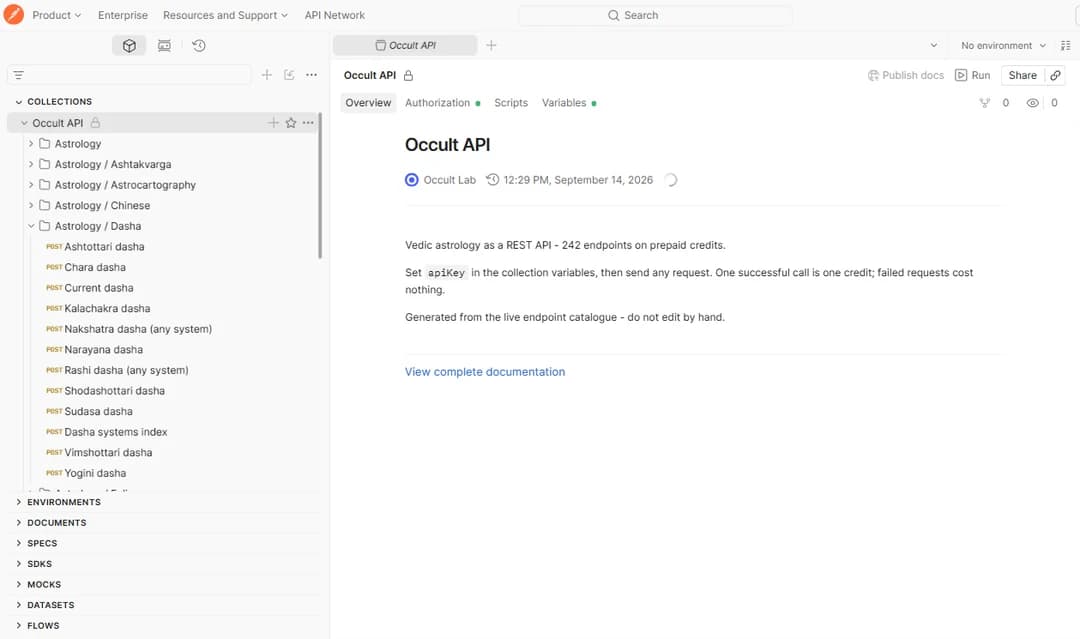
Die Collection ist öffentlich, du musst also nichts importieren. Der Link öffnet sie im Browser, und alle Ordner, Anfragen und Antworten lassen sich sofort durchsehen. Zum Lesen brauchst du kein Postman-Konto.
Die Anfragen sind genauso gruppiert wie die Referenz: Panchang, Muhurta, Dashas, Charts, Calendars und so weiter. Jede hat dieselbe Beschreibung wie in der Doku und denselben Body, mit dem ihre Beispielantwort aufgezeichnet wurde.
In deinen Workspace forken
Zum Lesen der Collection brauchst du kein Konto, zum Senden einer Anfrage aber eine eigene Kopie. Die bekommst du per Fork.
- 1Melde dich bei Postman an oder leg ein kostenloses Konto an.
- 2Klick oben in der Collection auf Fork Collection oder auf das Fork-Symbol neben ihrem Namen.
- 3Gib dem Fork ein Label – dein Name reicht – und wähl den Workspace, in dem er landen soll.
- 4Lass Watch original collection angehakt. So kannst du später neue Endpoints übernehmen, statt neu zu forken.
- 5Klick auf Fork Collection. Deine Kopie öffnet sich, und Änderungen daran wirken sich nicht auf unsere aus.
Lieber ohne Postman-Konto? Lade das JSON herunter und nutz stattdessen Import in der Postman-Desktop-App. Dann fehlt dir allerdings die Verknüpfung für Updates, und du musst neu importieren, sobald die API neue Endpoints bekommt.
API-Schlüssel hinterlegen
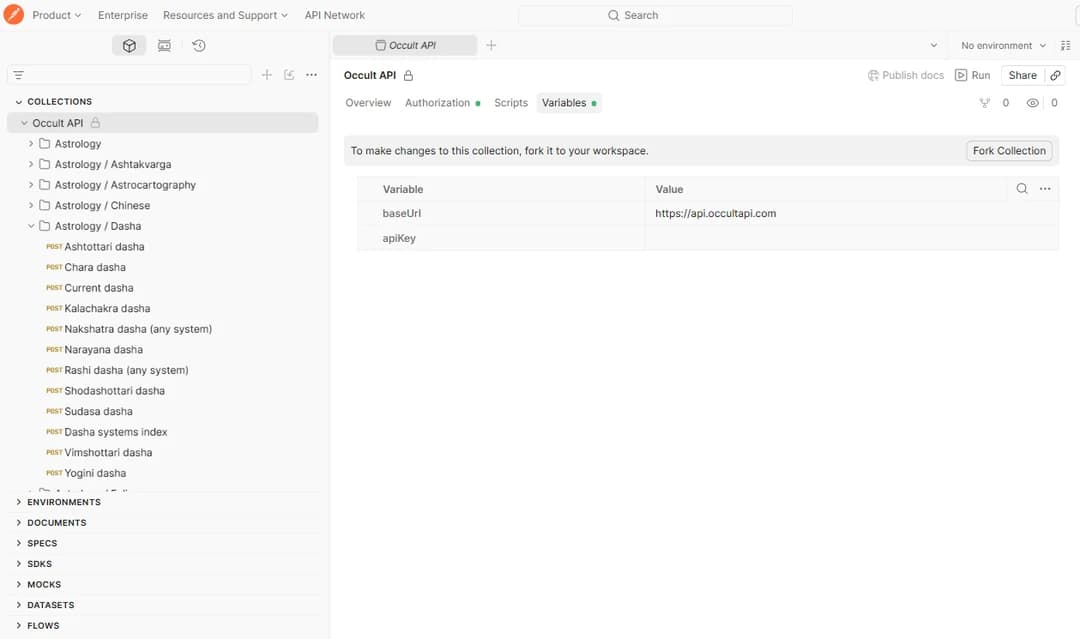
Öffne in der Collection den Tab Variables. Dort gibt es zwei Variablen: baseUrl, schon auf https://api.occultapi.com gesetzt, und das leere apiKey. Füg deinen Schlüssel als Wert von apiKey ein und speichere.
Mehr ist für die Authentifizierung nicht nötig. Jede Anfrage in der Collection übernimmt den Schlüssel von hier und sendet ihn als Header X-API-Key – du setzt ihn also einmal statt in 299 Anfragen. Noch keinen Schlüssel? Den holst du dir in deinem Dashboard.
Der Schlüssel bleibt auf dem Server. Ein API-Schlüssel ist ein Zugangsdatum, keine öffentliche Kennung. Nutz ihn in Postman und in deinem eigenen Backend, aber nie in Browser-JavaScript oder einer mobilen App – dort kann ihn jeder auslesen und deine Credits verbrauchen.
Die erste Anfrage senden
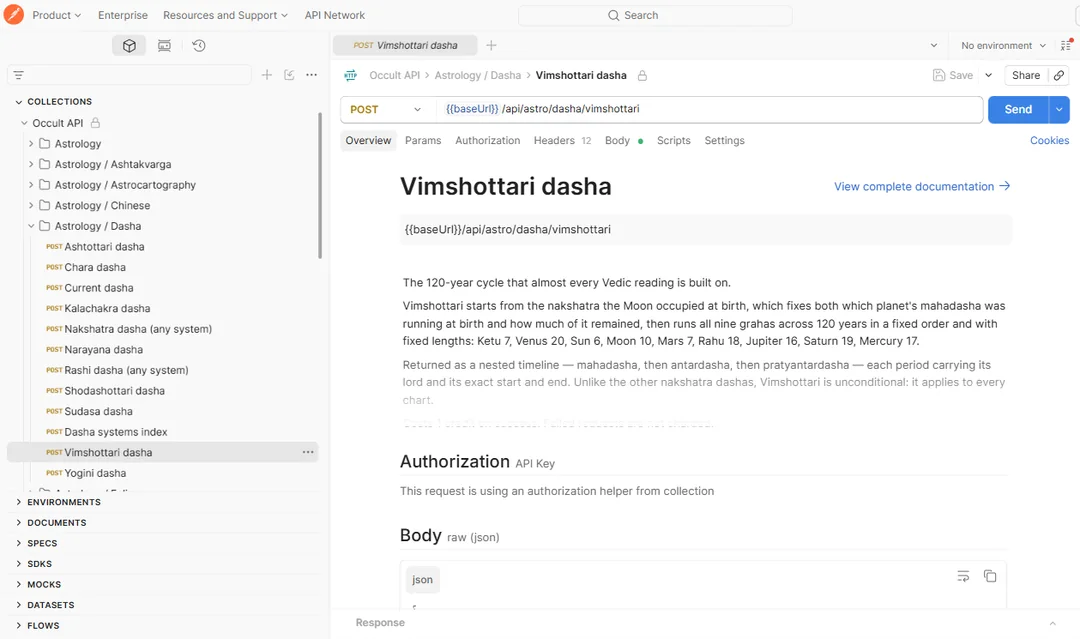
Jede Anfrage ist ein POST mit JSON-Body, und die URL nutzt {{baseUrl}}, sodass du den Host nie eintippen musst. Die Beschreibung jeder Anfrage ist derselbe Text wie auf ihrer Seite in der Referenz.
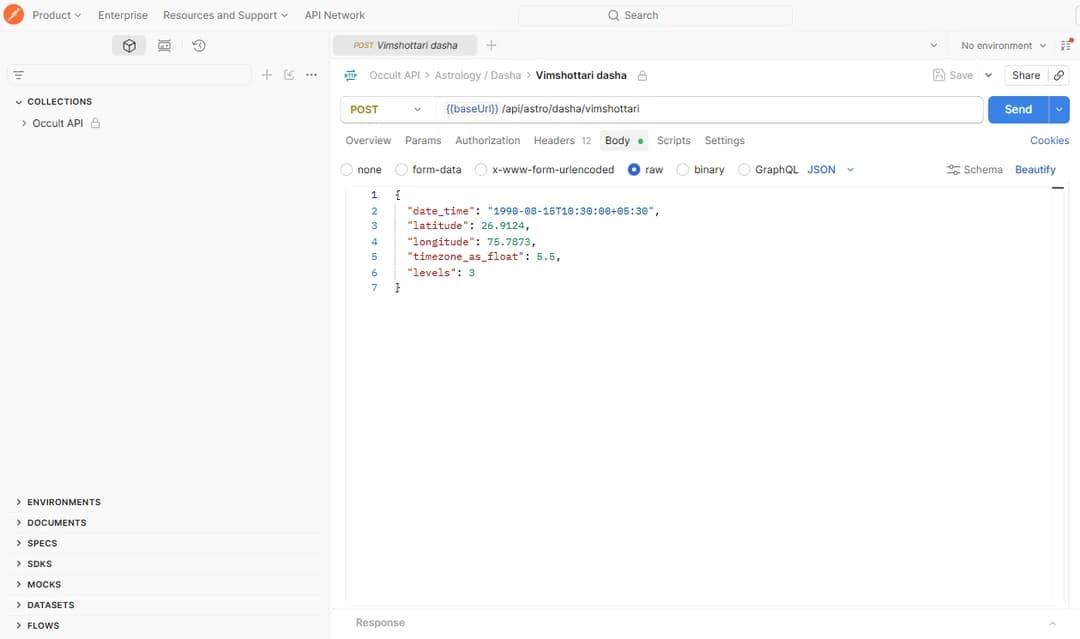
- 1Klapp in der Seitenleiste einen Ordner auf – Astrology / Dasha eignet sich gut für den Anfang – und klick auf eine Anfrage.
- 2Prüf, ob im Tab Authorization steht, dass die Einstellung von der Collection übernommen wird. Das ist der apiKey, den du gerade gesetzt hast; einen eigenen Header brauchst du nicht.
- 3Klick auf Send. Der Body enthält schon gültige Werte, der erste Aufruf klappt also ohne Änderungen.
Eigene Daten eintragen
Öffne den Tab Body und änder die Werte. Vier Felder bestimmen den Großteil eines Horoskops. Sind sie falsch, bekommst du meist keinen Fehler, sondern eine Antwort, die nur leicht danebenliegt.
- 1
date_time– ISO 8601, und gib immer den Offset an (+05:30) oder ein abschließendesZ. Ein Wert ohne Zeitzone wird als Asia/Kolkata gelesen und verschiebt das Horoskop für alle außerhalb Indiens, ohne dass es jemand merkt. - 2
latitudeundlongitude– in Dezimalgrad, nicht in Grad und Minuten. Achte auf das Vorzeichen: Ein fehlendes Minus verlegt New York nach China. - 3
timezone_as_float– der Offset in Stunden als Dezimalzahl:5.5für Indien,-5für New York. - 4Wird das JSON unübersichtlich, klick auf Beautify und dann wieder auf Send.
Antwort und Kosten ablesen
Darunter öffnet sich der Antwortbereich. Der Body enthält die Daten, die Header zeigen, was der Aufruf mit deinem Guthaben gemacht hat.
- 1Body – das JSON. Alles steht unter dem Key
data, danebenmessageundis_error. - 2Headers –
X-Credits-Costist der Preis des Endpoints,X-Credits-Chargeddas, was dir tatsächlich berechnet wurde, undX-Credits-Remainingdein Guthaben danach. - 3Bei jedem Fehlschlag steht bei Charged
0– ob fehlerhafter Body, falsches Datum oder ein Fehler bei uns. Probier ruhig herum: Du zahlst nur für Aufrufe, die Daten geliefert haben. - 4Mit Save as example speicherst du eine Antwort an der Anfrage. So sieht dein Team die Struktur, ohne einen Credit auszugeben.
Code für deine Sprache erzeugen
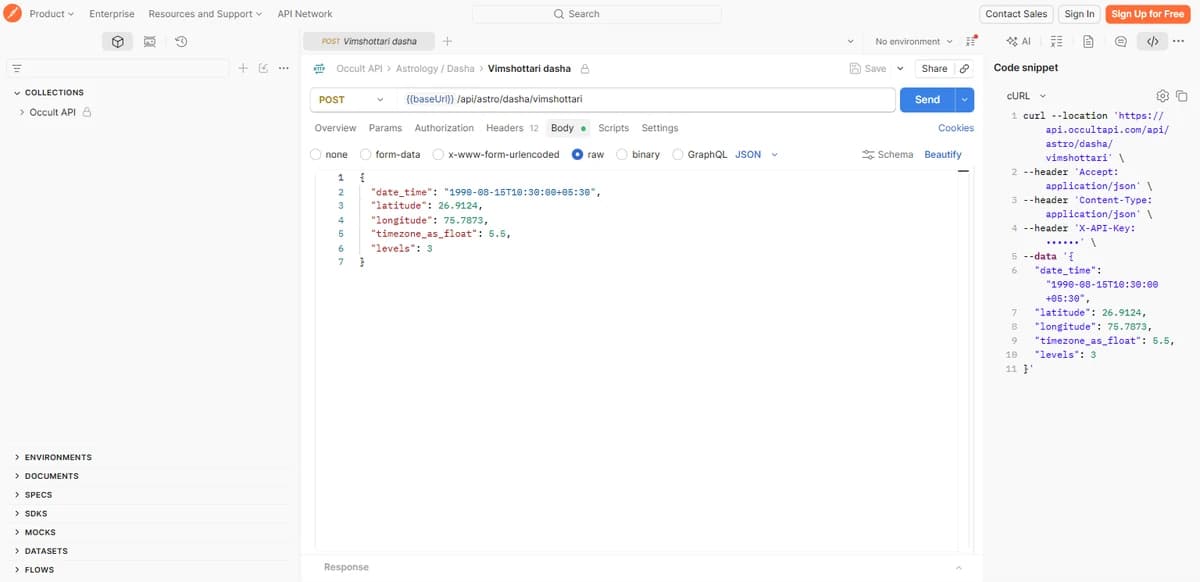
Sobald eine Anfrage tut, was du willst, schreibt Postman sie dir in deiner Sprache aus. Öffne in der rechten Leiste das Symbol </> Code und wähl cURL, Python, Node, PHP, Go oder eine andere Sprache.
Das Snippet setzt für {{baseUrl}} den echten Host ein und enthält den Header X-API-Key – es läuft also unverändert. Ersetz den Schlüssel durch eine Umgebungsvariable, bevor du das Snippet committest, denn es enthält echte Zugangsdaten.
Einen ganzen Ordner auf einmal ausführen
Der Button Run oben in einer Collection oder einem Ordner sendet alle enthaltenen Anfragen nacheinander. Praktisch, um zu prüfen, ob ein Schlüssel in einer ganzen Kategorie funktioniert, oder als Smoke-Test nach einer Änderung.
Denk daran: Jeder erfolgreiche Aufruf kostet einen Credit. Alle 299 Anfragen kosten also 299 Credits – sogar mehr, denn der Chat-Endpoint und die beiden PDF-Berichte kosten je 25. Führ lieber einen einzelnen Ordner aus als die ganze Collection, außer du willst es genau so.
Deinen Fork aktuell halten
Die Collection wird aus demselben Katalog erzeugt wie die Dokumentation und bekommt deshalb neue Endpoints, sobald die API sie bekommt.
- 1Hat sich das Original geändert, zeigt Postman an deinem Fork die Option pull changes.
- 2Damit kommen neue Anfragen hinzu, ohne dass von dir bearbeitete Bodies oder gesetzte Variablen angetastet werden.
- 3Im Changelog steht, was wann hinzugekommen ist – so weißt du, ob sich ein Pull lohnt.