

Cómo usar la colección de Postman
Los 299 endpoints, cada uno con un cuerpo de solicitud ya probado contra la API real. Haz un fork, guarda tu clave una sola vez y envía solicitudes reales sin escribir código.
Consigue una clave de API
Todas las solicitudes de la colección van autenticadas, así que sin clave no obtendrás datos. Crear claves es gratis; solo gastas créditos cuando una llamada sale bien.
- 1Crea una cuenta en occultapi.com/signup y verifica tu correo.
- 2En el panel, abre API keys y pulsa Create key.
- 3Copia la clave en ese momento. Se muestra una sola vez y se guarda como hash, así que nadie, ni siquiera nosotros, puede volver a enseñártela. Si la pierdes, no se recupera: se rota.
Abre la colección
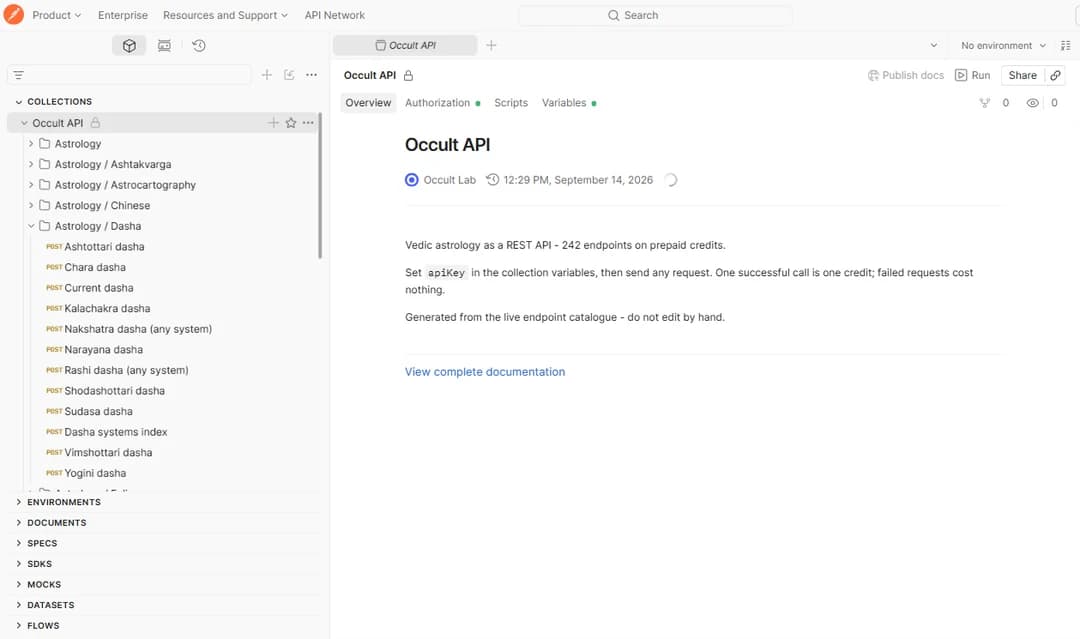
La colección está publicada, así que no hay que importar nada: el enlace la abre en el navegador con todas las carpetas, solicitudes y respuestas listas para consultar. Para verla no necesitas cuenta de Postman.
Las solicitudes están agrupadas igual que en la referencia: Panchang, Muhurta, Dashas, Charts, Calendars y demás. Cada una tiene la misma descripción que en la documentación y el mismo cuerpo con el que se obtuvo su respuesta de ejemplo.
Haz un fork en tu espacio de trabajo
Para ver la colección no hace falta cuenta, pero para enviar solicitudes necesitas tu propia copia. Eso es lo que crea el fork.
- 1Inicia sesión en Postman o crea una cuenta gratuita.
- 2Pulsa Fork Collection arriba de la colección, o el icono de fork que hay junto a su nombre.
- 3Ponle una etiqueta al fork (tu nombre vale) y elige en qué espacio de trabajo guardarlo.
- 4Deja marcada la opción Watch original collection. Así podrás traer los endpoints nuevos más adelante sin repetir el fork.
- 5Pulsa Fork Collection. Se abre tu copia, y nada de lo que cambies en ella afecta a la nuestra.
¿Prefieres no usar una cuenta de Postman? Descarga el JSON y usa Import en la aplicación de escritorio de Postman. Eso sí, pierdes el vínculo de actualización y tendrás que volver a importarlo cuando la API añada endpoints.
Configura tu clave de API
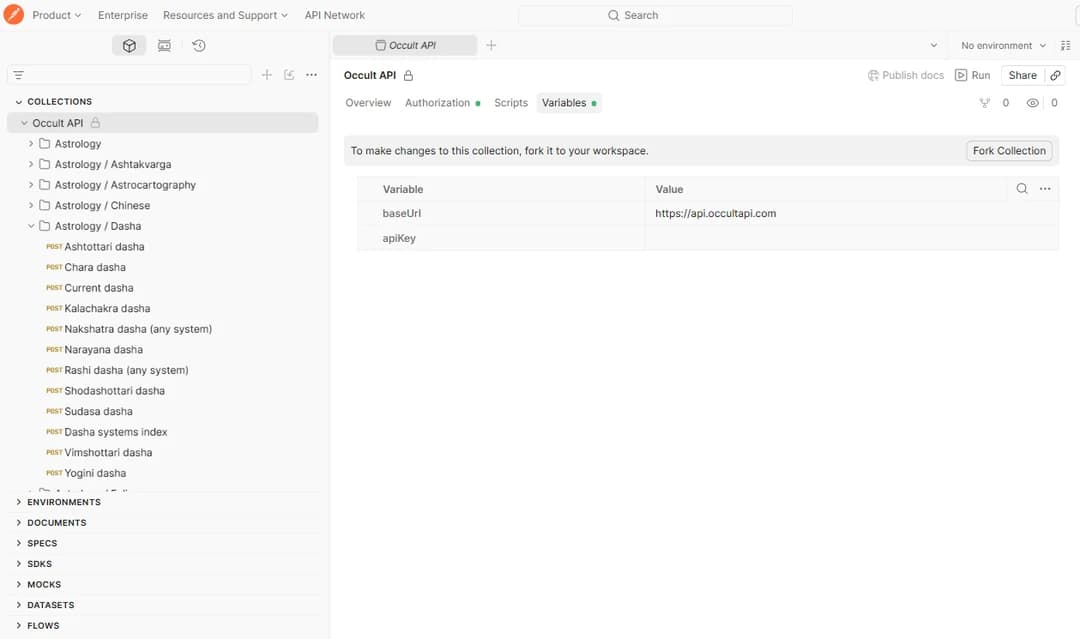
Abre la pestaña Variables de la colección. Hay dos: baseUrl, que ya vale https://api.occultapi.com, y apiKey, que está vacía. Pega tu clave en el valor de apiKey y guarda.
No hay más pasos de autenticación. Todas las solicitudes de la colección toman la clave de aquí y la envían en la cabecera X-API-Key, así que la pones una vez y no en 299 solicitudes. Si aún no tienes clave, créala en tu panel.
La clave, siempre en el servidor. Una clave de API es una credencial, no un identificador público. Úsala desde Postman y desde tu backend, pero nunca la metas en el JavaScript del navegador ni en una app móvil: cualquiera podría sacarla de ahí y gastar tus créditos.
Envía tu primera solicitud
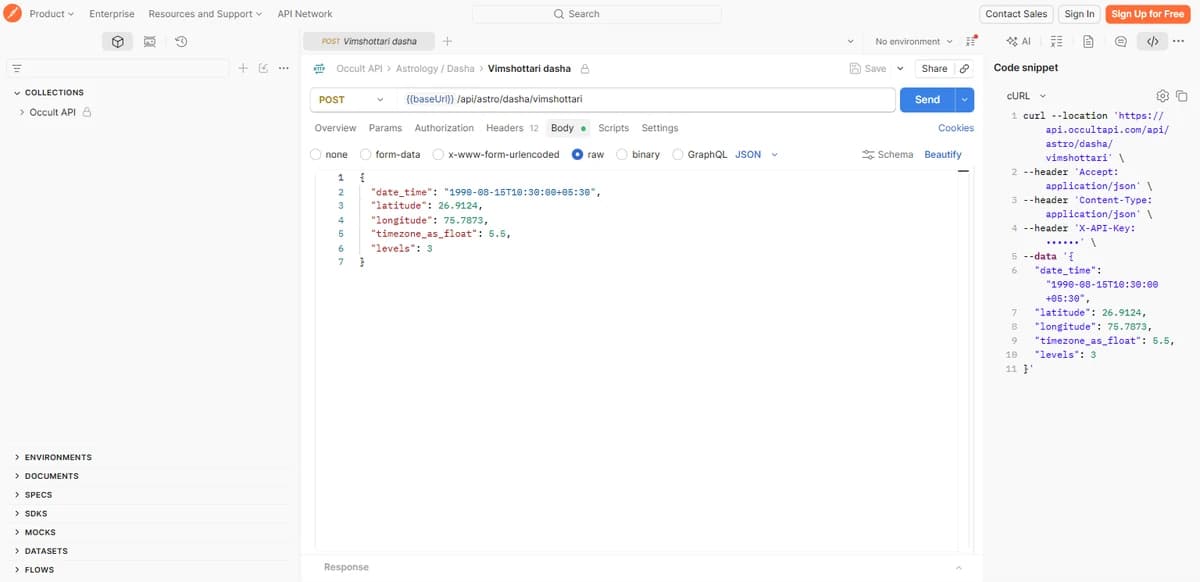
Todas las solicitudes son POST con un cuerpo JSON, y la URL usa {{baseUrl}}, así que nunca tienes que escribir el host. La descripción de cada una es la misma que la de su página en la referencia.
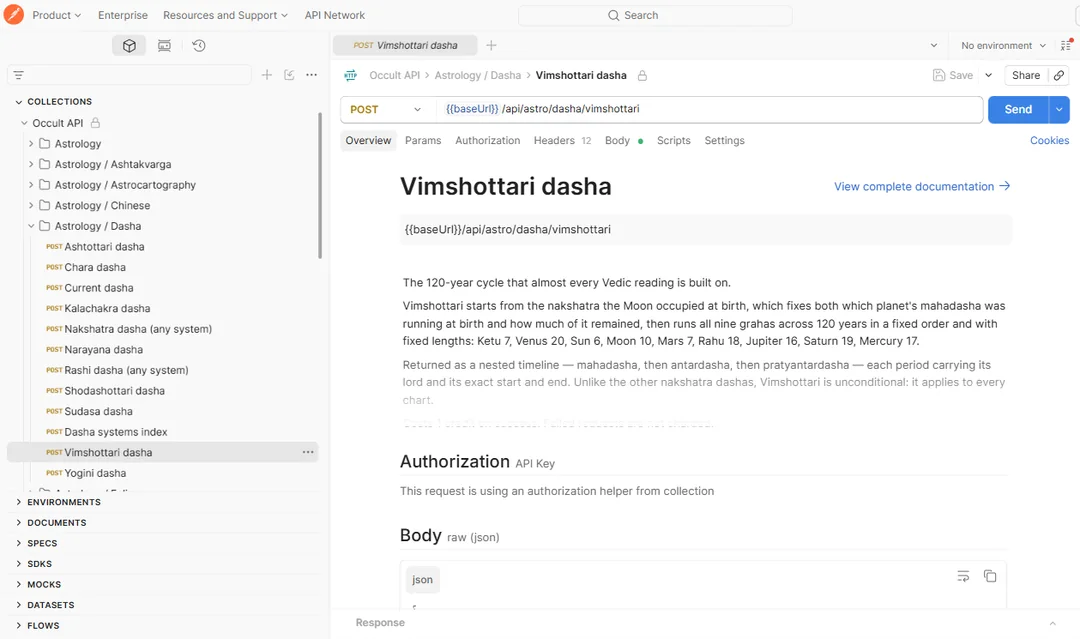
- 1Despliega una carpeta en la barra lateral (Astrology / Dasha es buena para empezar) y haz clic en una solicitud.
- 2Comprueba que la pestaña Authorization dice que hereda la autenticación de la colección. Es la apiKey que acabas de configurar; no tienes que añadir ninguna cabecera.
- 3Pulsa Send. El cuerpo ya trae valores válidos, así que la primera llamada funciona sin tocar nada.
Usa tus propios datos
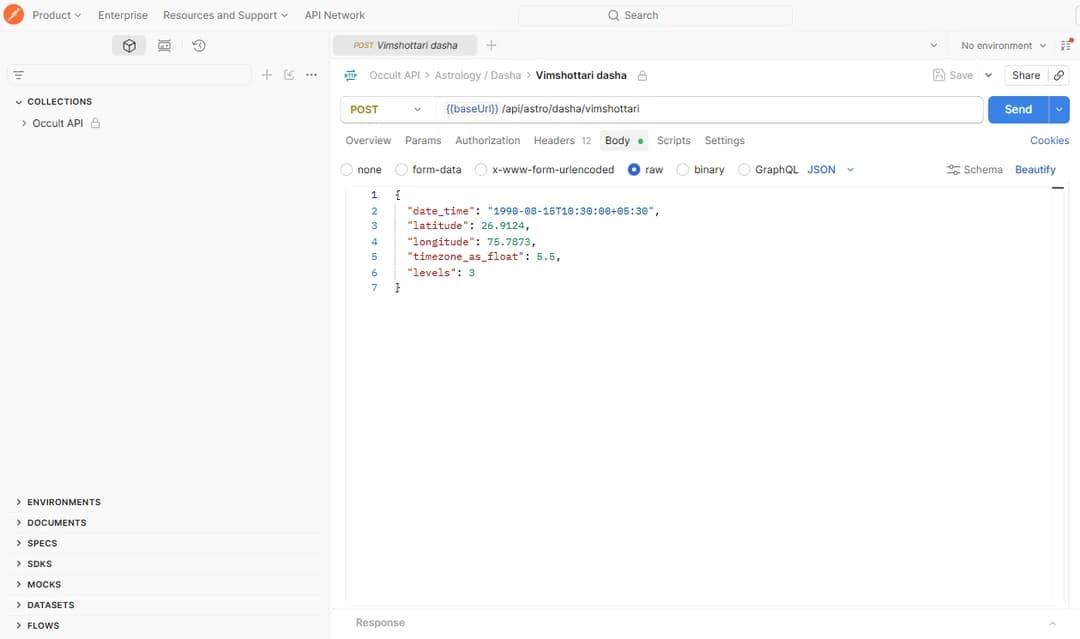
Abre la pestaña Body y cambia los valores. Cuatro campos concentran casi todo lo que necesita una carta. Si te equivocas en ellos, lo normal no es un error, sino una respuesta que parece correcta pero está ligeramente desviada.
- 1
date_time: formato ISO 8601, y siempre con la diferencia horaria (+05:30) o unaZal final. Un valor sin zona se toma como Asia/Kolkata, lo que desplaza sin avisar la carta de cualquiera que no esté en la India. - 2
latitudeylongitude: grados decimales, no grados y minutos. Ojo con el signo: si se te olvida un menos, Nueva York acaba en China. - 3
timezone_as_float: la diferencia horaria en horas, con decimales.5.5para la India,-5para Nueva York. - 4Si el JSON queda desordenado, pulsa Beautify y vuelve a pulsar Send.
Lee la respuesta y lo que te ha costado
El panel de respuesta se abre debajo. El cuerpo contiene los datos; las cabeceras te dicen cómo ha afectado la llamada a tu saldo.
- 1Body: el JSON. Todo va dentro de la clave
data, conmessageeis_erroral lado. - 2Headers:
X-Credits-Costes lo que cobra ese endpoint,X-Credits-Chargedes lo que se te ha cobrado de verdad yX-Credits-Remaininges el saldo que te queda. - 3Charged marca
0ante cualquier fallo: un cuerpo mal formado, una fecha incorrecta o un error nuestro. Experimenta sin miedo: solo pagas las llamadas que devuelven datos. - 4Pulsa Save as example para guardar la respuesta en la solicitud. Así tu equipo puede ver su estructura sin gastar créditos.
Genera el código en tu lenguaje
Cuando una solicitud haga lo que quieres, Postman te la escribe en tu lenguaje. Abre el icono </> Code de la barra derecha y elige cURL, Python, Node, PHP, Go o cualquier otro.
El fragmento sustituye {{baseUrl}} por el host real e incluye la cabecera X-API-Key, así que funciona tal cual. Antes de hacer commit, cambia la clave por una variable de entorno: el fragmento lleva una credencial real.
Ejecuta una carpeta entera
El botón Run, arriba de una colección o carpeta, envía todas sus solicitudes en orden. Sirve para comprobar que una clave funciona en toda una categoría, o como prueba rápida después de cambiar algo.
Recuerda que cada llamada correcta gasta un crédito: ejecutar los 299 cuesta 299 créditos, o algo más, porque el endpoint de chat y los dos informes en PDF cuestan 25 cada uno. Salvo que lo quieras de verdad, ejecuta una carpeta y no la colección entera.
Mantén tu fork al día
La colección se genera a partir del mismo catálogo que la documentación, así que suma endpoints a la vez que la API.
- 1Cuando el original cambia, Postman muestra en tu fork la opción pull changes.
- 2Si la aceptas, llegan las solicitudes nuevas sin tocar los cuerpos que hayas editado ni las variables que hayas configurado.
- 3El registro de cambios recoge qué se añadió y cuándo, para que decidas si te compensa hacer el pull.