

Как пользоваться коллекцией Postman
Все 299 эндпоинтов, и у каждого тело запроса, уже проверенное на рабочем API. Сделайте форк, один раз задайте ключ — и отправляйте настоящие запросы, не написав ни строчки кода.
Получите API-ключ
Все запросы в коллекции требуют аутентификации, поэтому без ключа данных не будет. Создать ключ можно бесплатно, а кредиты тратятся только на успешные вызовы.
- 1Зарегистрируйтесь на occultapi.com/signup и подтвердите email.
- 2Откройте раздел API keys в личном кабинете и нажмите Create key.
- 3Сразу скопируйте ключ. Он показывается один раз и хранится в виде хеша, так что повторно его не покажет никто, включая нас. Потеряли — перевыпустите, восстановить не получится.
Откройте коллекцию
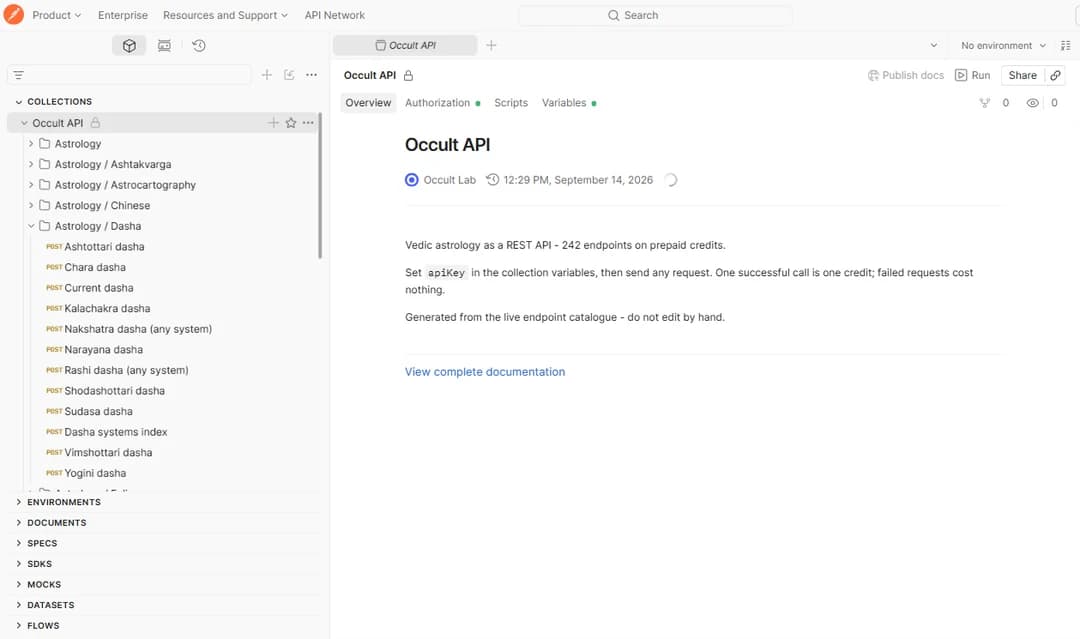
Коллекция опубликована, импортировать ничего не нужно: по ссылке она откроется в браузере, и все папки, запросы и ответы сразу можно просматривать. Аккаунт Postman для этого не нужен.
Запросы сгруппированы так же, как в справочнике: Panchang, Muhurta, Dashas, Charts, Calendars и так далее. У каждого то же описание, что в документации, и то же тело, на котором был записан его пример ответа.
Сделайте форк в своё рабочее пространство
Для просмотра коллекции аккаунт не нужен, но чтобы отправлять запросы, нужна своя копия. Форк её и создаёт.
- 1Войдите в Postman или создайте бесплатный аккаунт.
- 2Нажмите Fork Collection вверху коллекции или значок форка рядом с её названием.
- 3Подпишите форк — подойдёт и ваше имя — и выберите рабочее пространство для него.
- 4Оставьте галочку Watch original collection. Благодаря ей вы сможете потом подтягивать новые эндпоинты, а не делать форк заново.
- 5Нажмите Fork Collection. Откроется ваша копия, и никакие изменения в ней не затронут нашу.
Не хотите заводить аккаунт Postman? Скачайте JSON и загрузите его через Import в настольном приложении Postman. Ссылки на обновления при этом не будет, так что, когда в API появятся новые эндпоинты, импортируйте коллекцию заново.
Задайте API-ключ
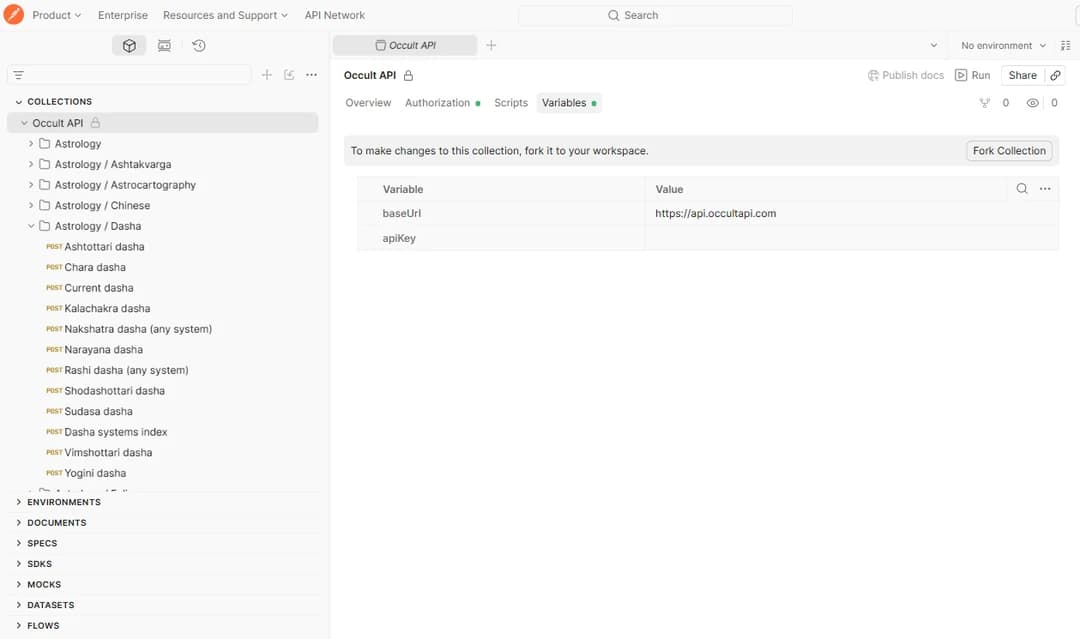
Откройте вкладку Variables коллекции. Там две переменные: baseUrl, уже равная https://api.occultapi.com, и пустая apiKey. Вставьте ключ в значение apiKey и сохраните.
Больше для аутентификации ничего не нужно. Каждый запрос коллекции берёт ключ отсюда и отправляет его в заголовке X-API-Key, так что задать его нужно один раз, а не в 299 запросах. Если ключа ещё нет, получите его в личном кабинете.
Держите ключ на сервере. API-ключ — это учётные данные, а не публичный идентификатор. Используйте его в Postman и на своём бэкенде, но никогда не встраивайте в JavaScript для браузера или в мобильное приложение: оттуда его может вытащить кто угодно и потратить ваши кредиты.
Отправьте первый запрос
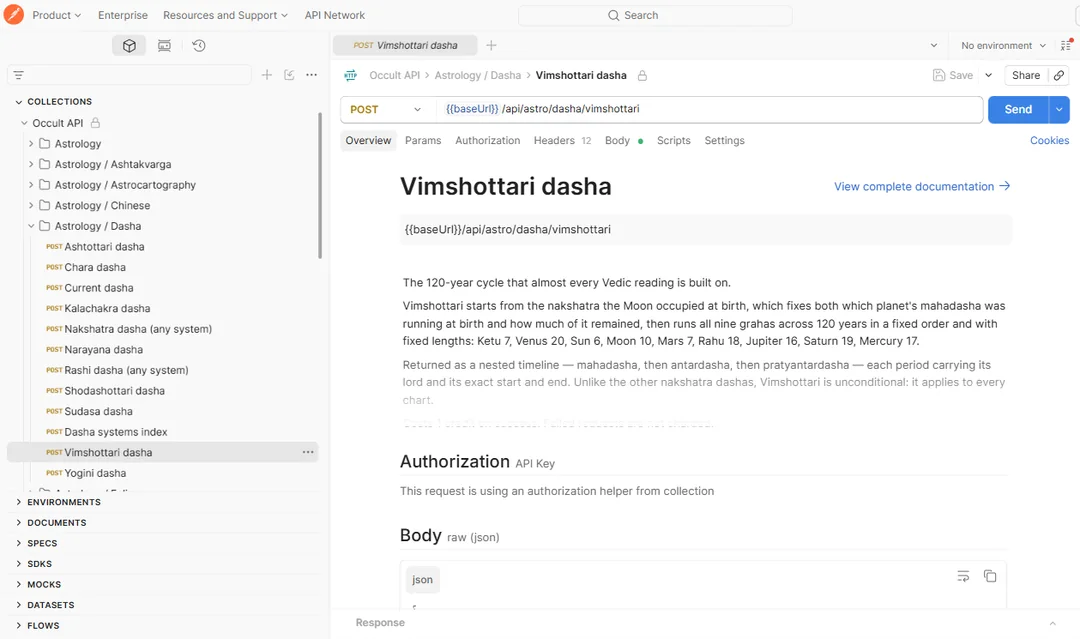
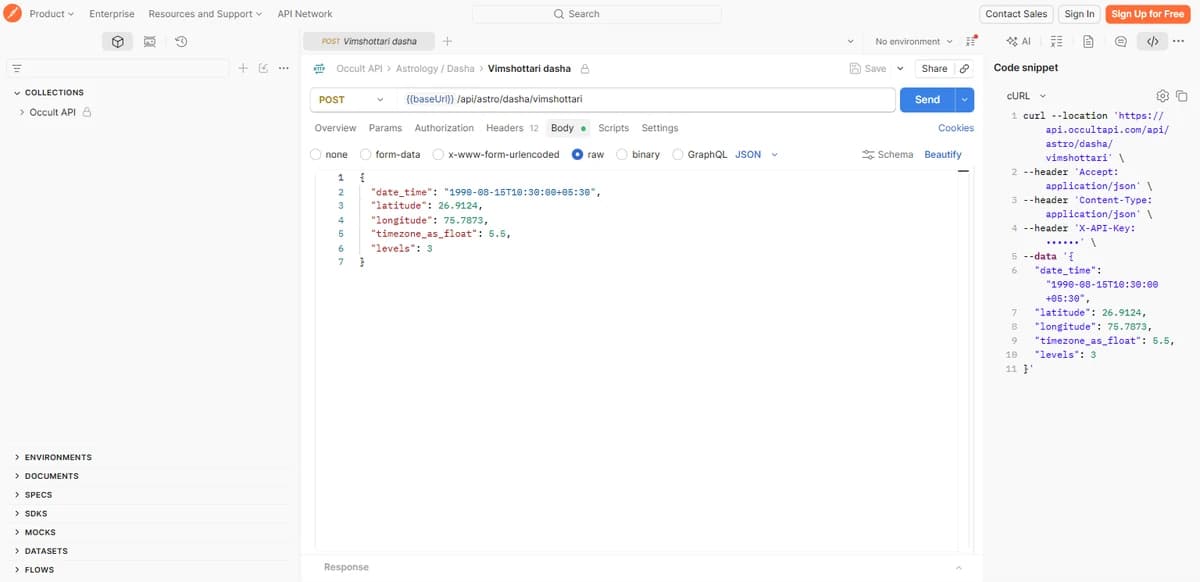
Все запросы — это POST с телом в JSON, а в URL стоит {{baseUrl}}, так что хост вводить не придётся. Описание у каждого запроса — тот же текст, что на его странице в справочнике.
- 1Раскройте папку на боковой панели — для начала подойдёт Astrology / Dasha — и выберите запрос.
- 2Проверьте, что на вкладке Authorization указано наследование от коллекции. Это тот самый apiKey, который вы только что задали; добавлять заголовок вручную не нужно.
- 3Нажмите Send. В теле уже стоят корректные значения, так что первый вызов сработает без правок.
Подставьте свои данные
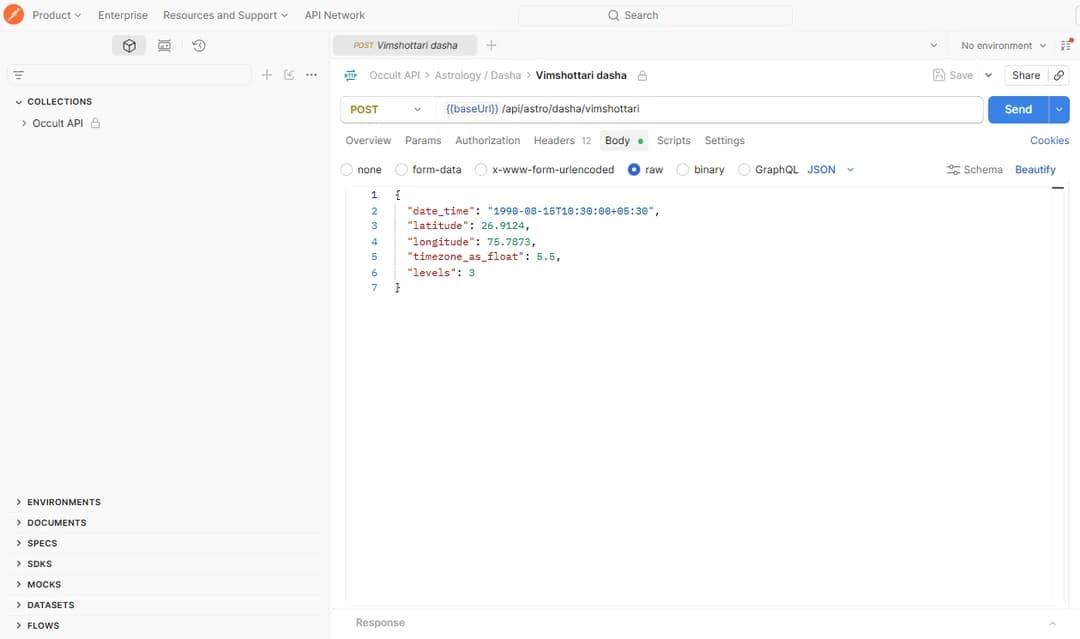
Откройте вкладку Body и измените значения. Почти всё, что нужно для карты, задают четыре поля. Ошибка в них обычно даёт не сообщение об ошибке, а ответ, который выглядит чуть-чуть не так.
- 1
date_time— в формате ISO 8601, и всегда указывайте смещение (+05:30) илиZв конце. Значение без часового пояса считается временем Asia/Kolkata, и карта для любого места за пределами Индии молча сдвигается. - 2
latitudeиlongitude— в десятичных градусах, а не в градусах и минутах. Следите за знаком: из-за пропущенного минуса Нью-Йорк окажется в Китае. - 3
timezone_as_float— смещение в часах десятичной дробью:5.5для Индии,-5для Нью-Йорка. - 4Если JSON стал неаккуратным, нажмите Beautify, а затем снова Send.
Разберите ответ и проверьте, сколько он стоил
Ниже откроется панель ответа. В теле — данные, а в заголовках — как вызов повлиял на баланс.
- 1Body — сам JSON. Всё лежит в ключе
data, рядом с ним —messageиis_error. - 2Headers —
X-Credits-Costпоказывает цену эндпоинта,X-Credits-Charged— сколько с вас списали на самом деле, аX-Credits-Remaining— остаток на балансе после вызова. - 3При любой ошибке в Charged будет
0— будь то неверное тело, некорректная дата или ошибка на нашей стороне. Экспериментируйте смело: платите вы только за вызовы, которые вернули данные. - 4Нажмите Save as example, чтобы сохранить ответ вместе с запросом: так ваша команда увидит его структуру, не тратя кредитов.
Сгенерируйте код на своём языке
Когда запрос делает то, что нужно, Postman перепишет его на вашем языке. Откройте значок </> Code на правой панели и выберите cURL, Python, Node, PHP, Go или любой другой.
В сниппете {{baseUrl}} уже заменена на реальный хост и есть заголовок X-API-Key, так что код работает как есть. Перед коммитом замените ключ переменной окружения: в сниппете — рабочие учётные данные.
Запустите всю папку сразу
Кнопка Run вверху коллекции или папки отправляет все её запросы по порядку. Это удобно, чтобы проверить ключ на целой категории или прогнать быстрый тест после изменений.
Помните: каждый успешный вызов списывает кредит, так что прогон всей коллекции из 299 запросов обойдётся в 299 кредитов — и даже больше, ведь эндпоинт чата и два PDF-отчёта стоят по 25. Запускайте папку, а не всю коллекцию, если только вы не делаете это сознательно.
Обновляйте свой форк
Коллекция генерируется из того же каталога, что и документация, поэтому новые эндпоинты появляются в ней вместе с API.
- 1Когда оригинал меняется, Postman показывает в вашем форке пункт pull changes.
- 2Он добавит новые запросы и не тронет ни изменённые вами тела, ни заданные переменные.
- 3В журнале изменений видно, что и когда добавилось, — так понятно, стоит ли обновляться.