

Postman koleksiyonunu kullanma
299 endpoint'in tamamı burada ve her birinin istek gövdesi canlı API'de çalıştırılarak denendi. Koleksiyonu fork edin, anahtarınızı bir kez tanımlayın ve tek satır kod yazmadan gerçek bir istek gönderin.
API anahtarı alın
Koleksiyondaki her istek kimlik doğrulama gerektirir; bu yüzden veri almak için önce bir anahtara ihtiyacınız var. Anahtar oluşturmak ücretsizdir; kredi yalnızca başarılı çağrılarda harcanır.
- 1occultapi.com/signup adresinden hesap oluşturun ve e-postanızı doğrulayın.
- 2Kontrol panelinde API keys bölümünü açın ve Create key düğmesine basın.
- 3Anahtarı hemen kopyalayın. Anahtar yalnızca bir kez gösterilir ve hash olarak saklanır; bu yüzden biz dahil hiç kimse onu size yeniden gösteremez. Kaybederseniz geri getiremezsiniz, yenilemeniz gerekir.
Koleksiyonu açın
Koleksiyon yayımlanmış durumda, yani içe aktarmanız gereken bir şey yok. Bağlantı koleksiyonu tarayıcınızda açar; tüm klasörler, istekler ve yanıtlar hemen incelenebilir. Okumak için Postman hesabına ihtiyacınız yoktur.
İstekler, referanstakiyle aynı şekilde gruplanmıştır: Panchang, Muhurta, Dashas, Charts, Calendars ve diğerleri. Her istek, dokümanlarda gördüğünüz açıklamanın aynısını ve örnek yanıtını almak için kullanılan gövdenin aynısını taşır.
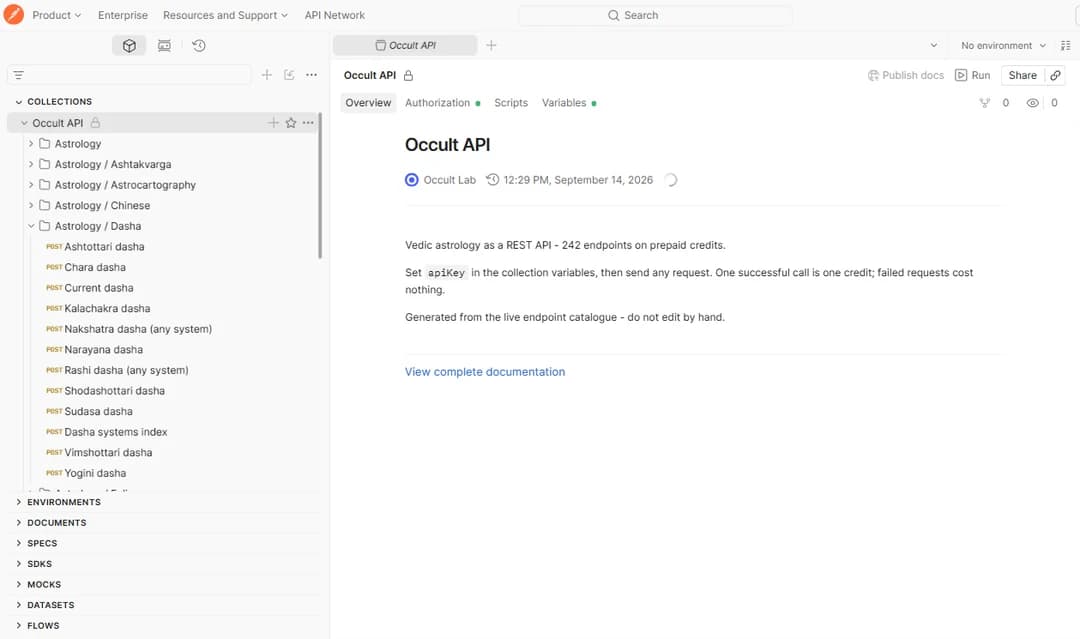
Kendi çalışma alanınıza fork edin
Koleksiyonu okumak için hesap gerekmez, ama istek göndermek için kendi kopyanız gerekir. Fork işlemi bu kopyayı oluşturur.
- 1Postman'e giriş yapın ya da ücretsiz bir hesap oluşturun.
- 2Koleksiyonun üst kısmındaki Fork Collection düğmesine ya da adının yanındaki fork simgesine basın.
- 3Fork'a bir etiket verin (kendi adınız olabilir) ve hangi çalışma alanına konacağını seçin.
- 4Watch original collection seçeneğini işaretli bırakın. Daha sonra yeniden fork etmek yerine yeni endpoint'leri çekebilmenizi sağlayan budur.
- 5Fork Collection düğmesine basın. Kopyanız açılır; onda yaptığınız hiçbir değişiklik bizim koleksiyonumuzu etkilemez.
Postman hesabı kullanmak istemiyor musunuz? JSON'u indirin ve Postman masaüstü uygulamasındaki Import seçeneğini kullanın. Bu durumda güncelleme bağlantısı olmaz; API'ye yeni endpoint'ler eklendiğinde koleksiyonu yeniden içe aktarmanız gerekir.
API anahtarınızı tanımlayın
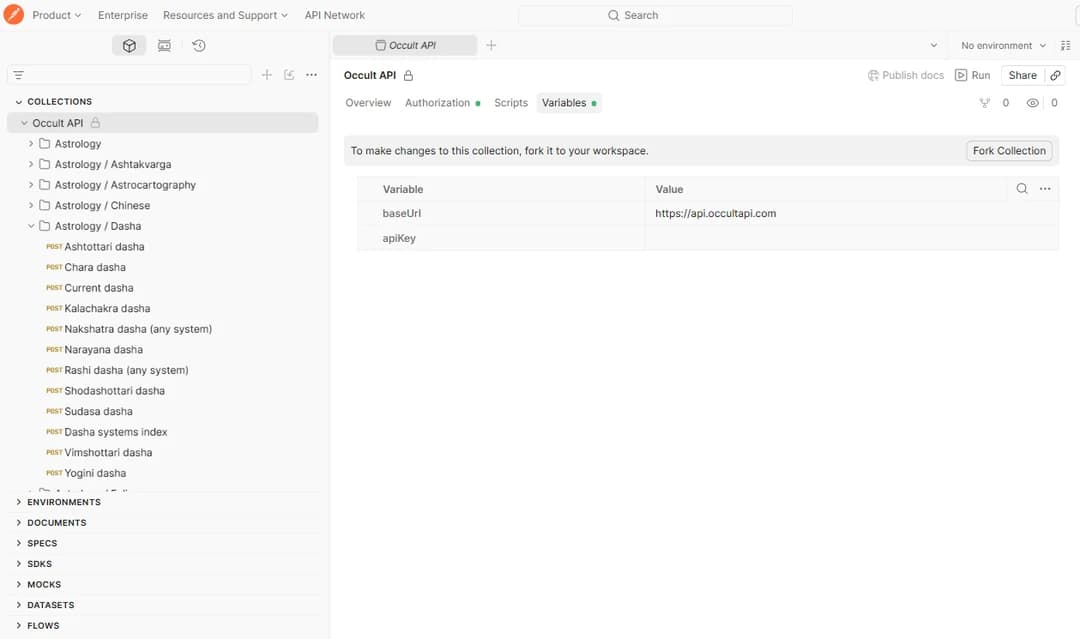
Koleksiyonun Variables sekmesini açın. İki değişken var: https://api.occultapi.com değerine zaten ayarlanmış baseUrl ve boş olan apiKey. Anahtarınızı apiKey değerine yapıştırın ve kaydedin.
Kimlik doğrulama için yapmanız gereken tek adım bu. Koleksiyondaki her istek anahtarı buradan devralır ve X-API-Key başlığı olarak gönderir; yani anahtarı 299 isteğe tek tek değil, bir kez girersiniz. Henüz anahtarınız yoksa kontrol panelinizden alın.
Anahtarı sunucu tarafında tutun. API anahtarı herkese açık bir kimlik değil, bir gizli bilgidir. Postman'de ve kendi backend'inizde kullanın; ama tarayıcıda çalışan JavaScript'e ya da mobil uygulamaya asla koymayın. Oradan herkes okuyup kredilerinizi harcayabilir.
İlk isteğinizi gönderin
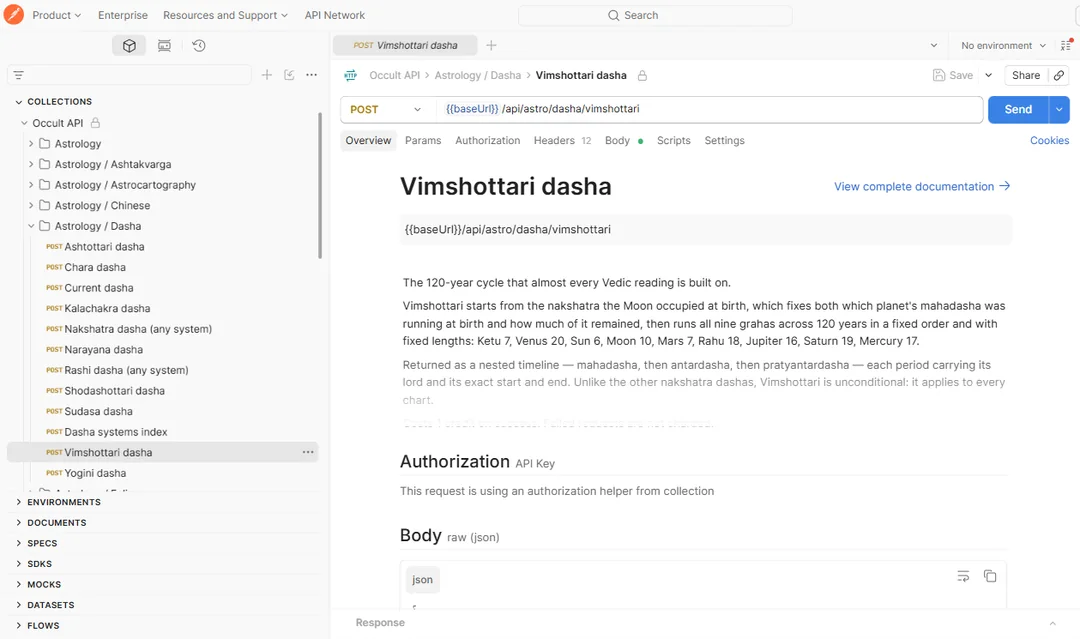
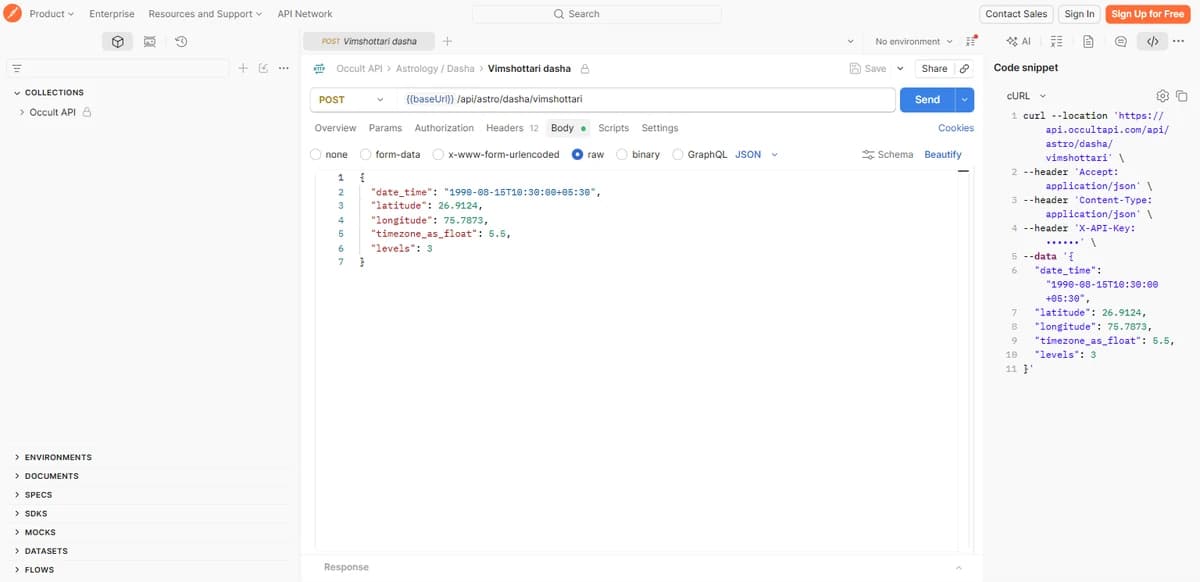
Her istek JSON gövdeli bir POST isteğidir ve URL {{baseUrl}} değişkenini kullanır; sunucu adresini hiç yazmazsınız. Her isteğin açıklaması, referanstaki sayfasıyla aynı metindir.
- 1Kenar çubuğunda bir klasörü genişletin (başlangıç için Astrology / Dasha iyi bir seçim) ve bir isteğe tıklayın.
- 2Authorization sekmesinde ayarın koleksiyondan devralındığını kontrol edin. Bu, az önce tanımladığınız apiKey'dir; başlığı kendiniz eklemezsiniz.
- 3Send düğmesine basın. Gövdede zaten geçerli değerler var, bu yüzden ilk çağrı hiçbir şeyi değiştirmeden çalışır.
Kendi verilerinizi girin
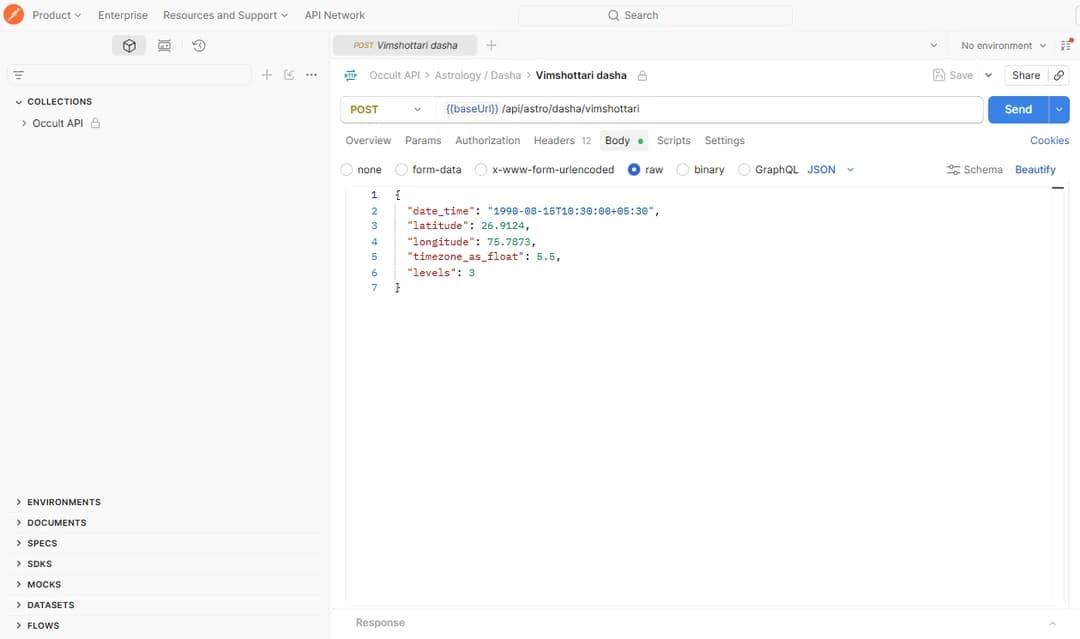
Body sekmesini açın ve değerleri düzenleyin. Bir haritanın ihtiyaç duyduğu bilgilerin çoğu dört alanda bulunur. Bunlar yanlış girildiğinde genellikle hata almazsınız; onun yerine ince bir şekilde yanlış görünen bir sonuç alırsınız.
- 1
date_time: ISO 8601 biçiminde. Saat farkını mutlaka ekleyin (+05:30) ya da sonaZkoyun. Saat dilimi olmayan bir değer Asia/Kolkata olarak okunur ve Hindistan dışındaki herkesin haritası sessizce kayar. - 2
latitudevelongitude: derece ve dakika değil, ondalık derece. İşarete dikkat edin: unutulan bir eksi, New York'u Çin'e taşır. - 3
timezone_as_float: saat farkı, ondalık sayı olarak saat cinsinden. Hindistan için5.5, New York için-5. - 4JSON dağınık görünürse Beautify düğmesine basın, sonra yeniden gönderin.
Yanıtı ve maliyetini okuyun
Yanıt paneli altta açılır. Gövde verinin kendisidir; başlıklar ise çağrının bakiyenize ne yaptığını söyler.
- 1Body: JSON. Her şey bir
dataanahtarı altında, yanındamessageveis_errorile birlikte yer alır. - 2Headers:
X-Credits-Costo endpoint'in ücretini,X-Credits-Chargedsizden gerçekte alınan miktarı,X-Credits-Remainingise çağrıdan sonraki bakiyenizi gösterir. - 3Herhangi bir hatada Charged değeri
0olur: hatalı bir gövde, yanlış bir tarih ya da bizden kaynaklı bir hata fark etmez. Rahatça deneyin; yalnızca veri döndüren çağrılar için ödeme yaparsınız. - 4Bir yanıtı isteğin üzerinde saklamak için Save as example düğmesine basın; böylece ekibiniz kredi harcamadan yanıtın yapısını görebilir.
Kendi diliniz için kod üretin
Bir istek istediğiniz gibi çalıştığında Postman onu sizin dilinizde koda dönüştürür. Sağ taraftaki </> Code simgesini açın ve cURL, Python, Node, PHP, Go ya da diğerlerinden birini seçin.
Kod parçacığı {{baseUrl}} değişkenini gerçek sunucu adresine çevirir ve X-API-Key başlığını içerir; yani olduğu gibi çalışır. Commit etmeden önce anahtarı bir ortam değişkeniyle değiştirin, çünkü parçacıkta canlı bir gizli bilgi vardır.
Bir klasörün tamamını tek seferde çalıştırın
Bir koleksiyonun ya da klasörün üst kısmındaki Run düğmesi, içindeki tüm istekleri sırayla gönderir. Bir anahtarın bütün bir kategoride çalıştığını kontrol etmek ya da bir değişiklikten sonra hızlı bir duman testi yapmak için kullanışlıdır.
Başarılı her çağrının bir kredi harcadığını unutmayın. 299 isteğin tamamını çalıştırmak 299 kredi tutar; aslında daha fazla, çünkü sohbet endpoint'i ve iki PDF raporu her biri 25 kredidir. Gerçekten istemiyorsanız koleksiyonun tamamını değil, bir klasörü çalıştırın.
Fork'unuzu güncel tutun
Koleksiyon, dokümantasyonun oluşturulduğu katalogdan üretilir; bu yüzden API'ye yeni endpoint eklendikçe koleksiyon da büyür.
- 1Orijinal koleksiyon güncellendiğinde Postman, fork'unuzda pull changes seçeneğini gösterir.
- 2Bu seçenek, düzenlediğiniz gövdelere ve tanımladığınız değişkenlere dokunmadan yeni istekleri getirir.
- 3Sürüm notları neyin ne zaman eklendiğini listeler; böylece değişiklikleri çekmeye değip değmeyeceğini bilirsiniz.